サイトをSSL化したところ、BLOGNの表示がおかしくなりました。
ブログンは2012年移行更新されていません。
いずれ、こちらは削除します。
-
-
SSL証明書導入手順
ValueDomainとCoreserverを利用し、WordPressでサイトを構築しています。
最近のブラウザはSSL対応となり、SSL化されてないサイトは危険だ危険だと表示される様になり、そこで、ここもSSLに対応しようと、ValueDomainにて格安のSSL証明書を購入し、サイトをSSL化しました。覚え書きです。
1.SSL化のドメイン導入設定は下記ヘルプを参照して下さい。
ValueDomainヘルプ
先にCSR・プライベートキーの作成をしておくと楽です。
2.指示に従い、進めると、認証メールを受信するメールアドレスが表示されます。
ここに無いアドレスでは受信出来ませんので、サーバーメール設定で必要なアドレスを新たに作成し受信して下さい。
認証メールに記載されたURLにアクセスし、「承諾する」で利用可となります。
3.この後は自分のサイトにSSLを組み込む必要があります。
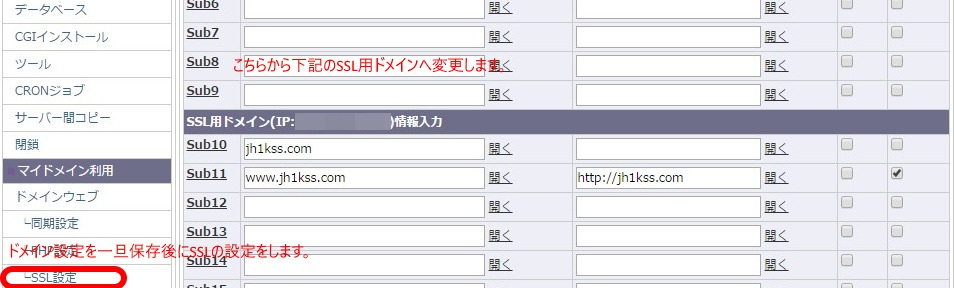
ドメイン設定を開きます。
SSL証明登録したドメインをSSLドメインへ移動し、ドメイン設定をクリックします。
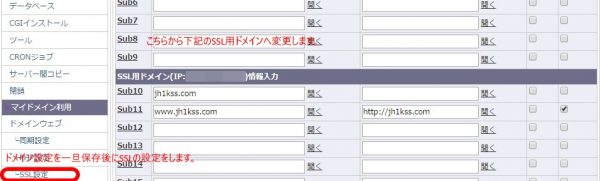
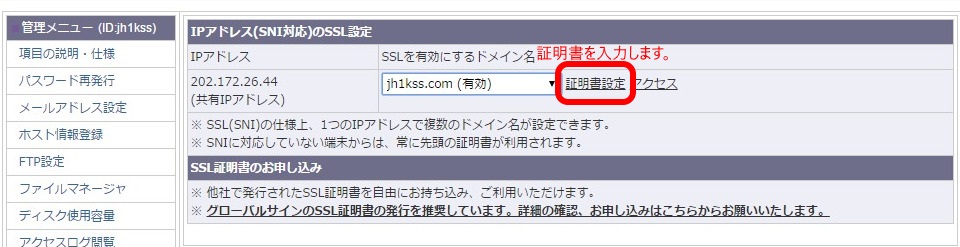
ドメインへSSL設定をします。
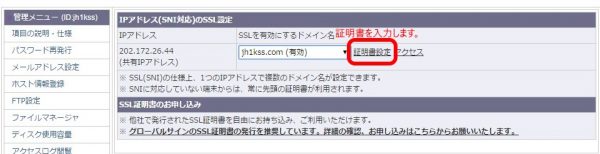
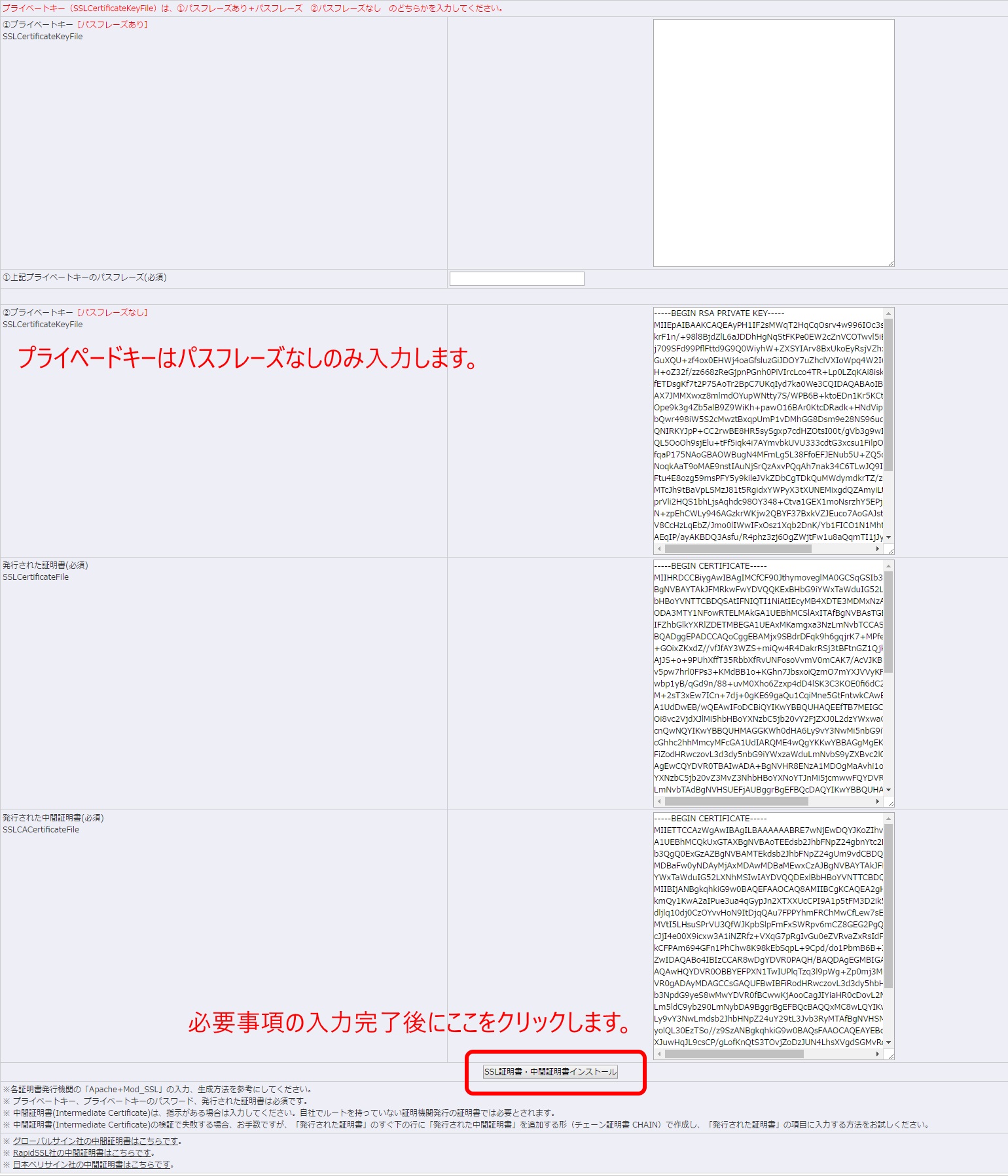
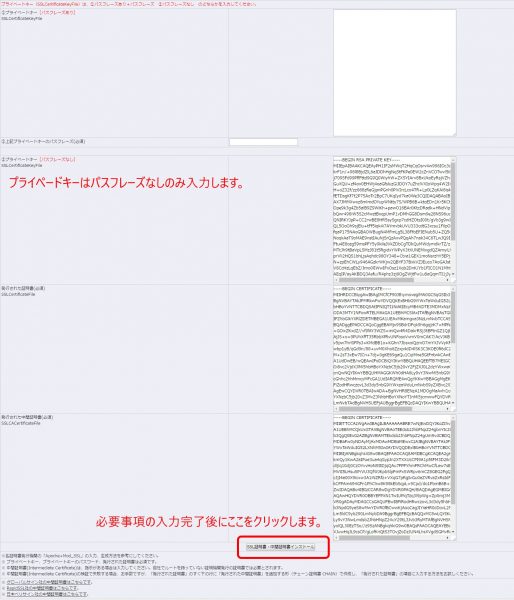
下記の様な画面が開きますので必要事項を記入します。
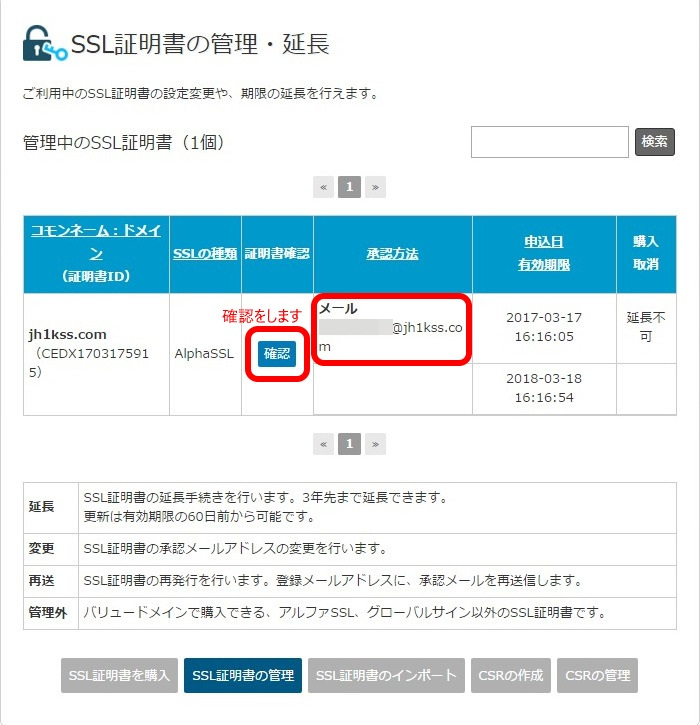
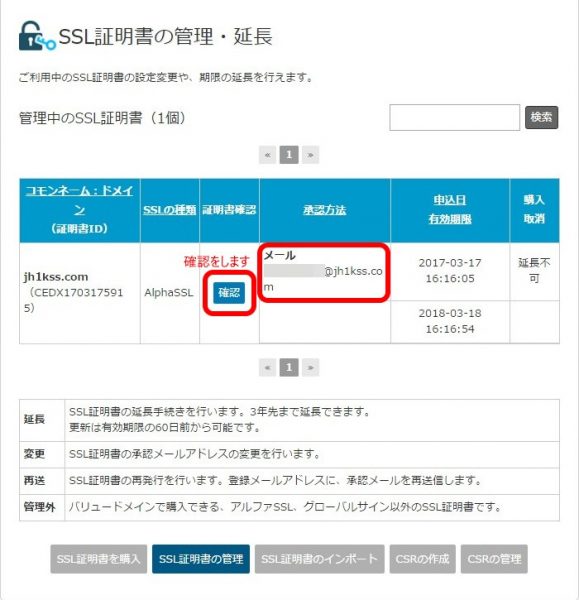
こちらで「確認」を開き、必要事項を間違えないでコピペして下さい。
ここまでがサーバー側での設定です。
※ValueDomainのメニュー「SSL証明書」のサブメニューに「SSL証明書のインポート」がありますが、こちらはValueDomainで取得した場合には必要ありません。WordPressの設定をします。
1.必ず、データベースのバックアップをして下さい。
間違えるとアクセス不可になることもあります。
2.プラグインの「Really Simple SSL」をインストールします。
このプラグインはサイトのデータベースに記載されているhttp://を一度にhttps://に一括変更をしてくれるプラグインです。
何もしなくてもインストールし有効化をするだけで変更してくれます。
3..htaccessの作成
メモ帳などのエディタで下記内容を作成しサイトのルートに転送して下さい。
httpでのアクセスをhhpsへリダイレクトさせるスクリプトです。
ドメイン名は自ドメイン名を入れて下さい。
———————————–
RewriteEngine on
RewriteCond %{HTTPS} off
RewriteRule ^(.*)$ https://****.com/$1 [R=301,L]
———————————–
以上でSSL化は完了です。
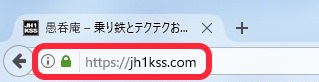
各ブラウザで確認をして下さい。


-
jh1kss.com SSL化完了
最近、各ブラウザでSSL表示が進んでいます。
特にChromeではSSL化されたサイトには「保護された通信」と表示されます。
SSL化されていないサイトには丸!マークが表示されるようになりました。
SSLとは?
https://www.sslcerts.jp/そこで、当サイトもSSL化にチャレンジをしてみました。
Coreserverと言うレンタルサーバーでWordPressと言うPHPで作成されたサイトを構築しています。
あれこれ。ネットを徘徊して調べ、やってみました。
まずは借りているCoreserverでSSL証明書を購入しなければ始まりません。
https://www.value-domain.com/sslcert.php
高額なものは88,000円/年もします。手も足も出ません。
おやおや格安なのがありました。
1200円/年、これなら手も足も出せます。
早々に購入し、ネット記事を参考にあれこれ設定をしました。
ゲゲゲ、サイトにアクセス出来なくなりました。
またまたネット検索で原因を探り、バックアップしていたデータベースを戻し復活です。
今度はと細心の注意をしながら設定をしました。
「おっっ、httpsになったぞ(= ̄▽ ̄=)V やったね」
と言うことで本日より「保護された通信」となりましたので、ご心配なくお越しいただければと存じます。
設定方法などは後日、記事として掲載したいと思います。
-
乗換案内
今では列車の時刻を検索するに時刻表を利用することは少なくなりました。
パソコンでは20年近く「駅すぱあと」利用しています。
スマホではフリーアプリの「Yahoo!乗換案内」です。先日、青梅線、八高線、五日市線の乗換駅拝島駅に行くのでスマホ検索しました。
ん、えらい安いのがある?895円!
自宅からなら通常は総武各駅に乗り、お茶の水乗換で青梅線直通特快に乗車して行っていました。
こちらは1,242円
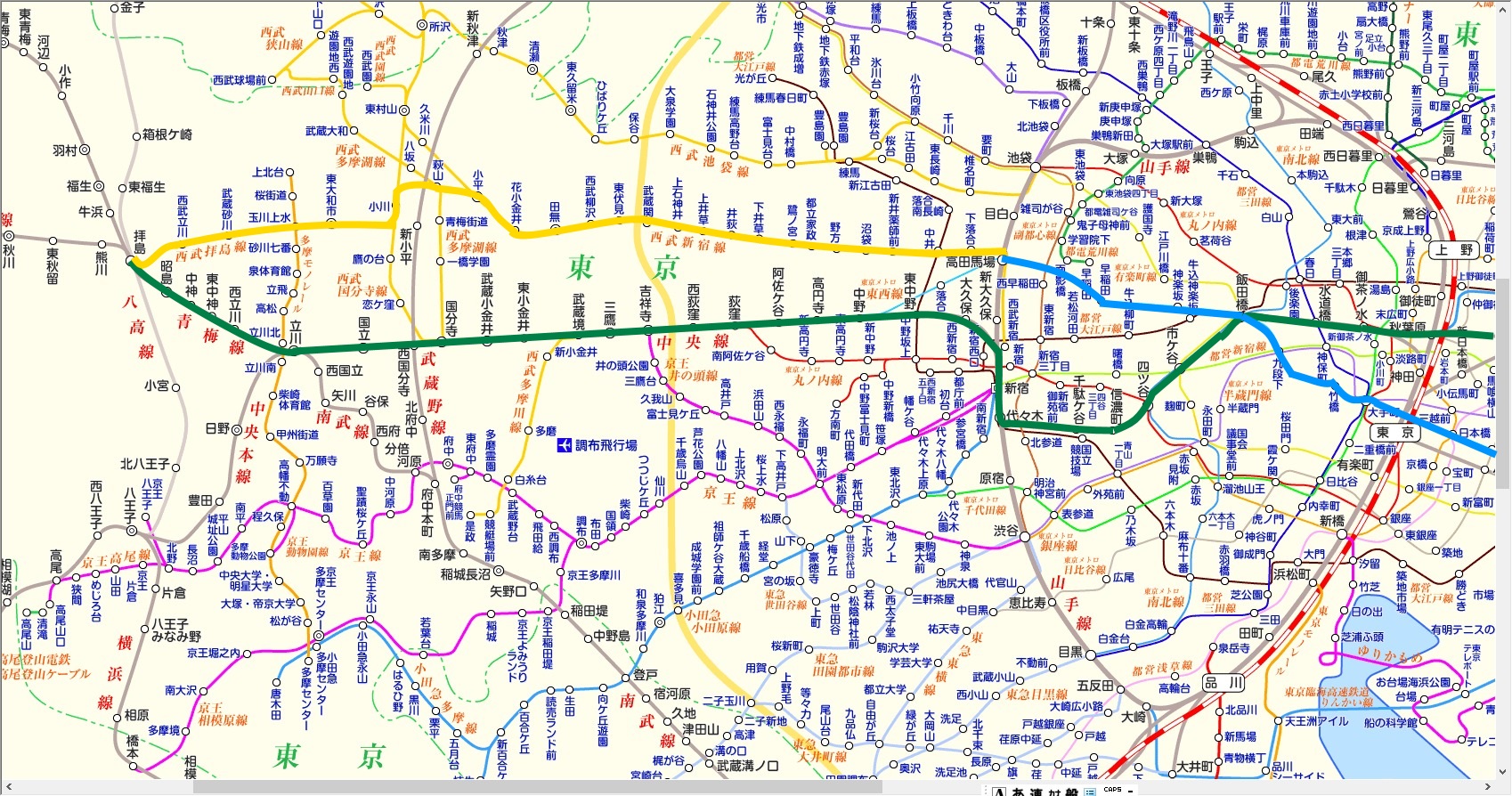
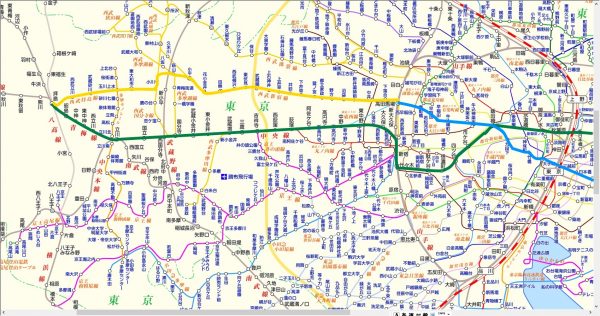
この安いの何処だとみたら西船橋からメトロで高田馬場、そこから西武急行で小平乗換の拝島でした。
拝島駅はJRと西武が並んでいます。
時間はどうかなと調べたら私鉄経由が乗換で若干15分ほど余分に掛かります。
乗換は面倒ですが、往復すると694円も違います。
忙しい身ではないので私鉄で行きました。
そこで、あちらこちらJR私鉄と並走している区間を調べたところ、ほとんど私鉄利用の方が安いことが分かりました。
この区間も休日なら西武やメトロもJRより空いています。
これからは要注意ですね。
-
YouTube視聴ブラウザ
皆さんはブラウザは何を利用していますか?
わたしは長年Chromeを利用しています。
でも、最近、YouTubeのフル画面映像が、どうも質の落ちた動画になります。
HD1080でアップしているのですが、見える動画は480程度の解像度です。
ズーと悩んで、ビデオカメラの設定を変えたり、試行錯誤していました。
じゃEdgeやfoxならどうなのかなと確認をしてみました。
きちんとHD動画で綺麗に見えるではありませんか、
4K動画でも試してみました、まあこのディスプレイは4K対応ではないのですが、やはりChromeが一番解像度が落ちます。
YouTubeのときはChrome以外ですね。
IEは番外です。話になりません。
皆さんのPCではどうでしょう?追伸
その後、色々と原因究明をしてみました。
拡張機能で入れていたMagic Actions for YouTubeが悪さをしていたようです。
HD for YouTubeに切り替えたところ、正常に1080で表示されるようになりました。
でも、Edgeが一番綺麗に見える様な気がします。
-
YouTubeの収益化
YouTubeに1,400本を超える動画をアップロードしています。
ほとんどを収益化対象にしています。
収益化と言うのは広告を入れることです。
入れる広告も数種類あり、一番単価が安い動画下に表示される広告です。
高いのは動画の前に広告が始まり、何10秒か見ないと本番の動画始まりません。
こちらは、余程力のあるユーチューバーでないと、この段階でアウトされてしまいますね。
さて、広告を入れるとどの位の収益になるかと申しますと
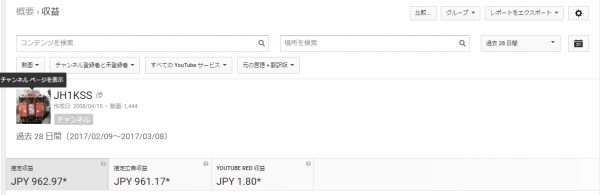
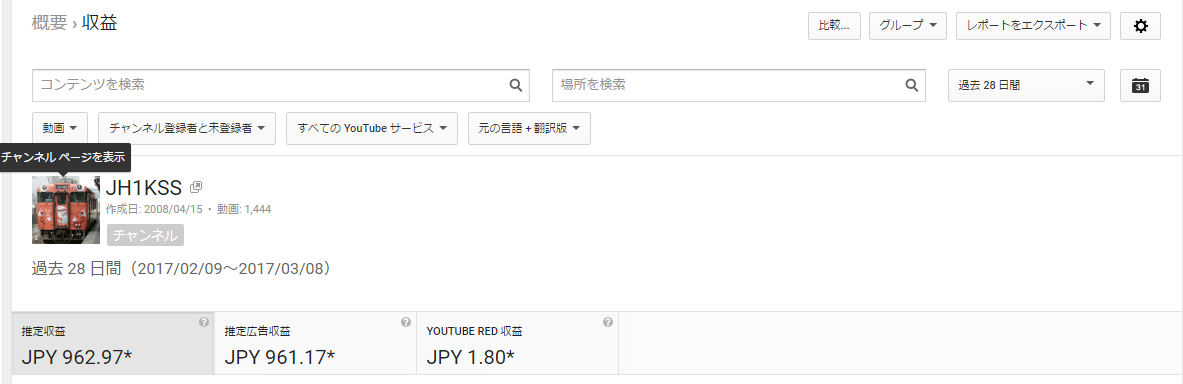
現段階では月に1,000円程度です。
表示広告にリンクされたページを開くと加算されるようですが、まず無理ですね。
そんなことで、とてもYouTubeで食いつなぐことは不可能です。
まだHD動画が珍しい頃は結構4ヶ月で10千円くらいになり、まあまあかなと思っていましたが、今では4K動画もアップされるご時世となりました。
最近は視聴数も伸び悩んでいます。100回を超えれば多いかなと言う状態です。
まあ、趣味だから続けられますが(^-^;
-
188
局番無しで188を掛けると「消費者ホットライン」とかに繋がるそうです。
と言うのも、最近、爺さんがパソコンやスマホでネットを覚えて、ネット初心者が最初に行くところに行っては詐欺被害が増えているらしいのです。
何時何時までに金払えと脅しのメールや表示が出るらしいのです。
その昔、まだWindows初期の頃には、わたしにもハガキが来ましたね。
エロサイトを見たから金払え、払わんと弁護士から裁判を起こすかんね。てな内容でした。
ハガキに記載されている住所もメチャクチャで、電話銀号も「ん?」の様なものでした。
第一、そんなエロサイトなんて見ていません。何年か前にパソコン初心者の大先輩の起動画面に「金払え金払え」の窓が開く様になりました。
心配で相談されたのですが、話を聞いたら、エロサイトでカチャカチャとクリックしてしまったそうです。
「金払え」がスタートアップにでも登録されたのかなと調べてみましたが、スタートアップにはありません。
どこぞレジストリにでも書き込まれたかと、ネット検索で同じ様な状況を検索してみたところ、良い人が削除ツールを公開していました。
削除ツールで削除したところ、修正出来ました。歳を取って子供にも孫にも相談出来ずに、言われるままに金を払う例が絶えないそうです。
人間、歳を重ねても好きなんですね。まあ、自分も嫌いではありませんが、、
困ったときには、188だそうです。