• カテゴリー別アーカイブ パソコン
  • Googleフォト

    以前、自分の初期設定ミスがあり、Googleフォトでパソコン内の全画像が同期され、「およよ」と驚き、Googleフォトデータをコツコツと全て削除すると言うことがありました。
    Googleフォトはスマホの画像をPCに同期もして便利でしたが、それ以来、アンインストールしていました。
    その後はGoogleフォトが登場する前に利用していたDropboxでスマホ→PCに同期させていましたが、どうもスマホの電池食いアプリの様な感じがして、再度Googleフォトを切り換えることにしました。

    いつの間にかPC版ではGoogleフォト単体のツールが無くなり、「バックアップと同期」とかに変更されていました。
    「Backup and Sync from Google」ですね。
    インストールが終わり、スタートメニュー「バックアップと同期」が出来てるのかなと探しましたが、無いのでネット検索したところ、「Backup and Sync from Google」だと分かりました。
    今度はPC内の画像は一切同期をしない様に設定をし、スマホ撮影画像のみ同期と設定をしたので、暫く様子見してみましょう。


  • ATOK-Sync

    昨日、あれこれPC作業をしていたら、何やら不調になり、再起動させたところ、なかなかシャットダウンしない状況になり、PCのリセットボタンで再起動させたところ、漢字変換が変、ATOKから「辞書がない」とのエラーに陥りました。
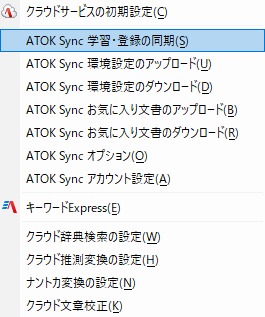
    困ったなとATOKの再インストールか思いながら、ATOK-Syncでクラウドバックアップしているのを思い出し、復活させました。

    このPCも来年で8年目、Windowsのバックアップもまめにしないといけないなと思う次第です。


  • 懐かしのDOS窓

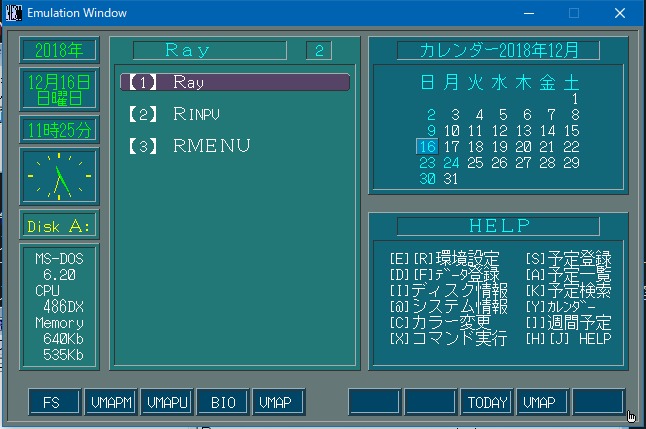
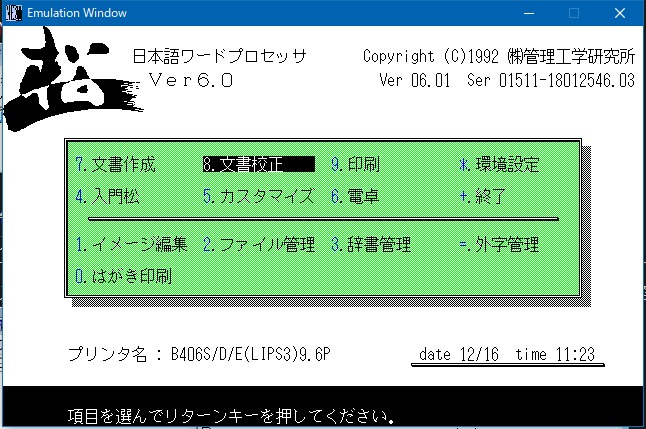
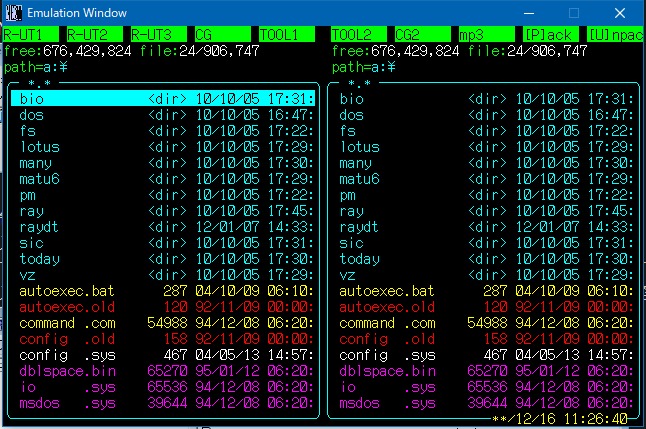
    T98-NEXTで起動させた懐かしのDOS窓です。
    起動時に表示させていたメニューソフトΨメニューです。

    ワープロソフト「松」

    超便利だった2画面ファイラーFS

    テキストエディター「VZ」

    残念ながらLotus123は起動しませんでした。

    Windows10x64最新バージョンでも問題無く使えるT98-Next
    t98-next解説ページ(html)


  • Windows10-1809アップ顛末

    昨日、Windows10のバージョンアップでバージョン1803から1809へバージョンアップしました。
    再起動やらなんやらで1時間ほどでアップデートは無事完了。
    何やら、変だな?
    Firefoxでダウンロードが出来ない、Dropboxの挙動が変だ・・
    なんじゃらと、よくよく調べたらRamDiskドライブが無い、システム設定でWindowsのテンポラリーフォルダーを全てラムドライブに設定していました。
    RamDisk作成ソフトの「SoftPerfect RAM Disk」が動作していないのが分かった。
    2016年以降に有料ソフトになったので、それ以前の3.4.8(2016/10/02)を利用している。
    16Gあるメインメモリーのうち使われていない容量の一部をドライブとし利用するためのもので、電源オフにすると書き込まれたデータは全て消去出来るのでテンポラリーとか圧縮ファイルの一時解凍などに利用しています。
    そのドライブが無いので、Windowsも困ってしまった様だ。
    仕方が無いのでSSDのDドライブに移動させたところ、正常に動くようになりました。
    Dropboxはスマホとの画像同期に利用しているので、こちらは一旦アンインストールし、再インストールし設定しなおしたところ正常になりました。
    画像の同期は一時Googleフォトでやっていましたが、あれは何でもかんでも同期させるので恐くなり止めました。Googleに丸裸にされます。全て削除する大変な時間が掛かりました。

    普段、PCが正常に起動していると、数ヶ月数年前にWindows設定をしたことなどすっかり忘れているので、要注意ですね。
    SoftPerfect RAM Disk3.4.8は管理者権限での利用に変更したところ起動する様になりました。
    その他はまだ未確認ですが、アップデートに伴うひとりドタバタでした。

    ※追伸
    10月7日現在1809のアップデートは中止になったそうです。
    http://nonn634.blog.jp/archives/77783366.html


  • Windows10でUTF-8

    スマホの文字化けで、あれこれ検索していたところ、ベータ版ですがWindows10にUTF-8設定があると言うのを知りました。
    Windows9xの頃でしょうか、IEで文字化けするページがあり、確か「文字コード」が選択出来るメニーがあり、その頃にいろいろな文字コードと言うものがあるのを知りました。
    現在、UNIX系はUTF-8コードが主流とかで、WindowsはMS-DOS当時からShift-JISだった様な記憶があります。
    当然、互換はなく文字化けしてしまいます。
    Linuxで遊んでいたとき、Windowsで作成したMP3ファイルが文字化けで訳ワカンメー状態だったですね。
    文字コード変換ツールなどがネットで公開されていますが、すんなりスムーズと言うのが見当たりません。
    どちらからも読み込み出来なくなる最悪なものもありました。
    Windowsも2000からファイルシステムがFAT32からNTFSになり、文字コードも内部処理ではUTF-16を使っているとからしいのですが、表示はShift-JISの様です。
    詳しいことは知りません。
    まだhtmlを作成していた頃、文字コードを「Shift-JIS」とか指定していましたね。
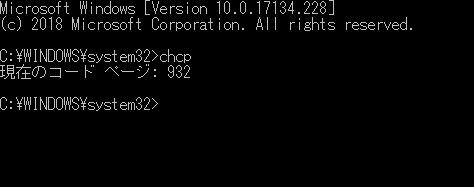
    コマンドプロンプトから「chcp」と入力すると使用文字コードが表示されます。
    932 はマイクロソフトShift-JISだそうです。

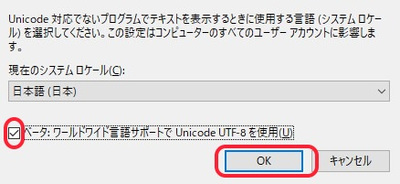
    そこで、試しにUTF-8設定にしてみました。
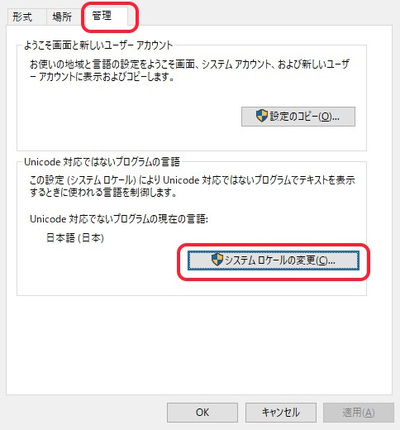
    コンパネ→地域から変更が出来ます。

    変更すると再起動を要求されますので、再起動するとUTF-8になります。
    エクスプローラーなどの表示に変わりはありません。
    ただ昔作られたフリーソフトなどには文字化けが発生します。
    元に戻すのはさきほど入れたチェックを外して再起動で戻ります。

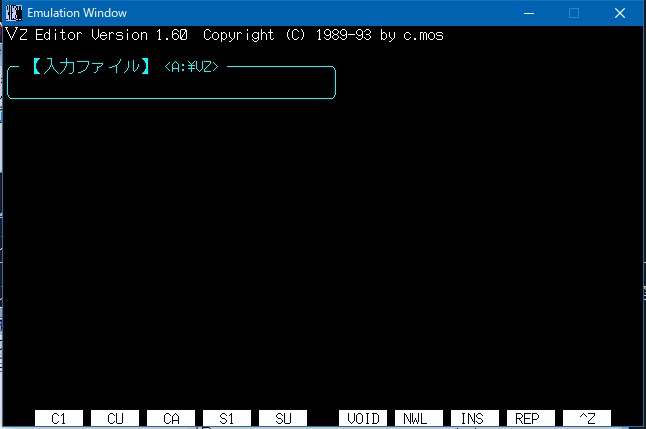
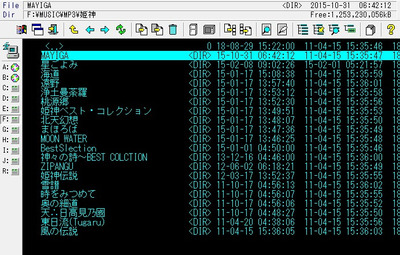
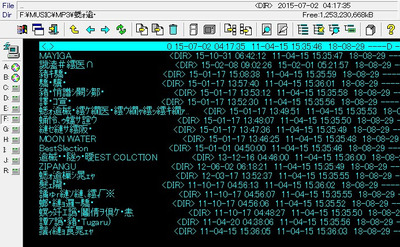
    これはXPで開発が終了したファイラーです。
    ShiftJISでは正常に表示出来ます。

    UTF-8に変更すると化け化けです。

    全てが新規のパソコンではUTF-8 Windowsもありかなとは思いますが、MS-DOSからの資産が残っていると変更は無理かなと思います。
    将来的にはWindowsがバージョンアップしたときに基本はUTF-8でもShift-JISで作られたファイルも正常に表示出来ると嬉しいなぁと思う次第です。


  • Windows10の時計合わせ

    パソコンの時計はマザーボードのリチウムボタン電池で維持されています。
    このリチウムボタン電池が消耗すると時計が大きく狂い出します。
    5年に1回は交換が必要です。
    しかし、それ以外にも若干の誤差は生じます。
    Windowsの設定で時計合わせ機能がありますが、これがどういう訳かあてになりません。
    あれこれ時刻サービスサーバーを変更しても駄目ですね。
    タスク設定などをしろと記載しているページもありますが、これも自分の場合は上手く行かないです。

    と言う訳で時刻合わせをしてくれるツールを以前から入れて、たまに起動させて合わせていました。
    7まではスタートアップに登録すると起動時に起動し修正していたのですが、10になってからはスタートアップに登録しても起動しません。
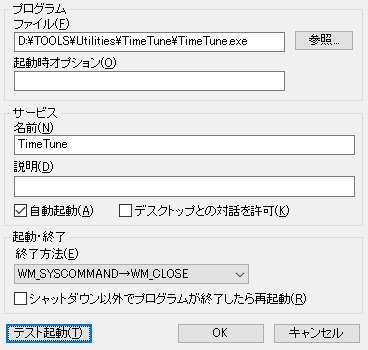
    あれこれ検索をするとWindowsサービスに登録すると動作すると言う記載がありました。
    そこには自動でWindowsサービスに登録してくれるツールがあるので、それを利用すると簡単と言うので早速利用してみました。
    sexs

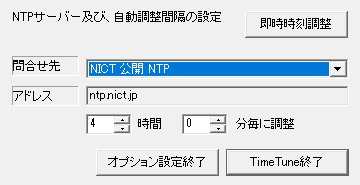
    時刻合わせツールはこれ
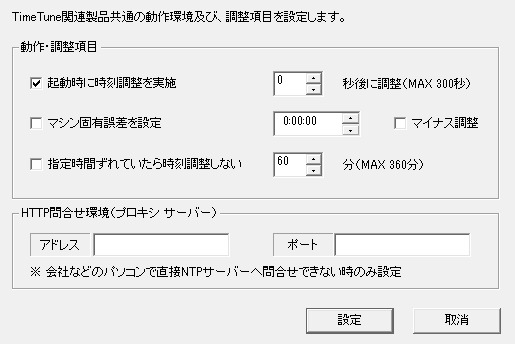
    TimeTune

    時刻合わせサーバーはこちら
    NICS
    https://www.nict.go.jp/JST/JST5.html

    この組み合わせで常に1秒以下の誤差となっています。


  • システムバックアップ考

    昨日、呑兵衛あなさんから下記の様な質問がございました。
    >「Windowsでシステムバックアップ」という方法は具体的に何をされているのでしょうか?
    >通常、システムのバックアップは、たまにWindowsのツールでやっています。
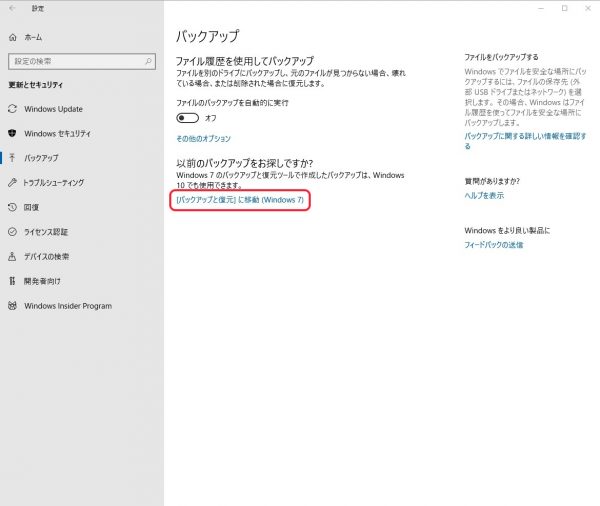
    これがやたら呆れるほどの長時間掛かります。
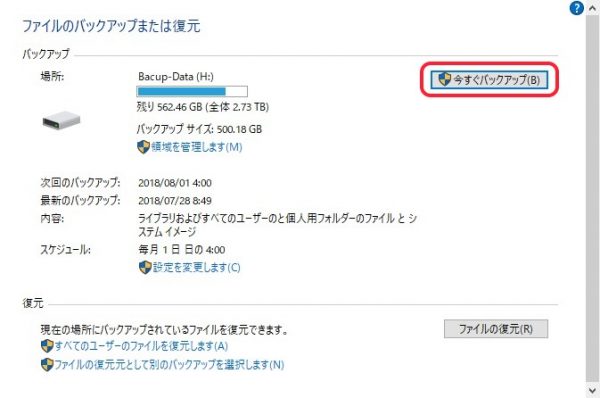
    そこで、フリーツールのAOMEI Backupperで定期的にバックアップをしているのですが、ふと気が付きました。
    これでバックアップしているのはいいが、Windows起動しなくなったら即戻せないなぁ!!
    Windowsを再インストールし、AOMEI Backupperを再度入れ、バックアップファイルからなら戻せるだろうが、再インストールの手間が掛かる。
    経験上からWindowsを再インストールし、バックアップファイルで戻すと整合性が上手く行かず、どうしても動作不安定になりますね。
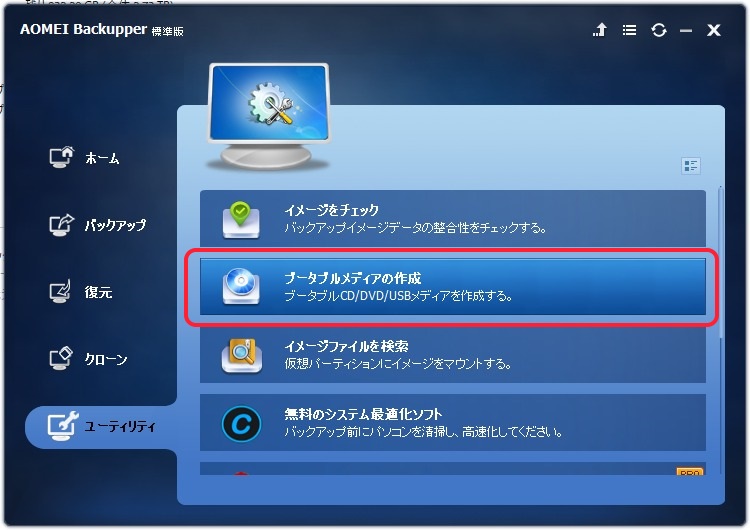
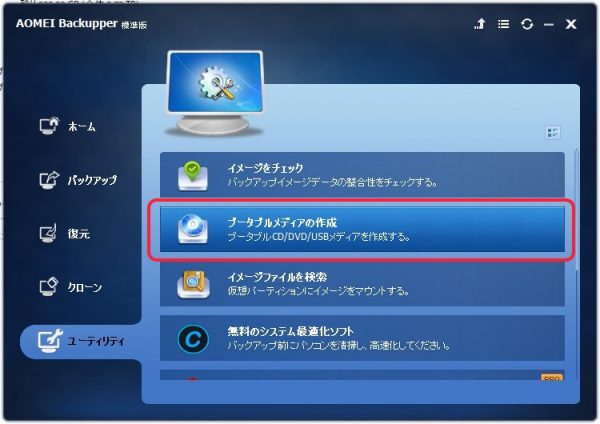
    プータプルメディアの作成でブートCDが作れる様なので、作っておかなくてはと作業をしました。
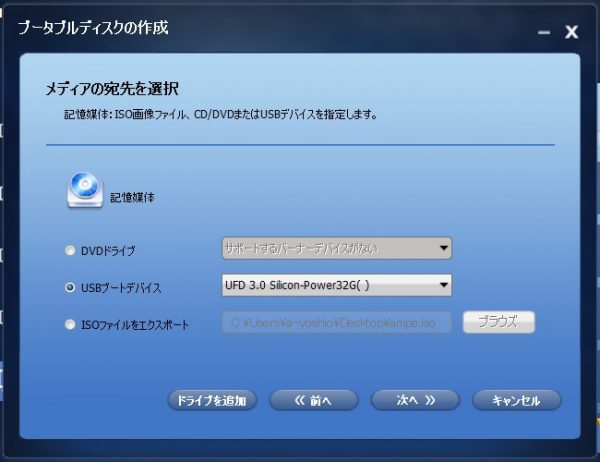
    が、どうしても、下記窓から先へ進みません。

    メディア作成窓
    DVDドライブが2台もあるのに認識していません。ここで何を選択しても「次」には進みません。自分の環境ではここまででEND
    Windowsが起動しなくなったときのブートCDが作れないのなら意味ないじゃんと、他のツールを探してみました。

    EaseUS Todo Backup Free 12.0

    この会社のパーティションマジックなるツールとクローン作成ツールは以前お世話になっていました。
    システムバックアップは問題無く快速で出来ます。
    さて、ブートCD作成はと作りました、このブートCDですが、どうしたの?と思うほどの長い時間を掛けて起動します。
    起動はするのですが、マウスとキーボードが全く反応しません。これでは意味がありません。
    あれこれ検索して、やっと辿り着いたのが、このことでした。
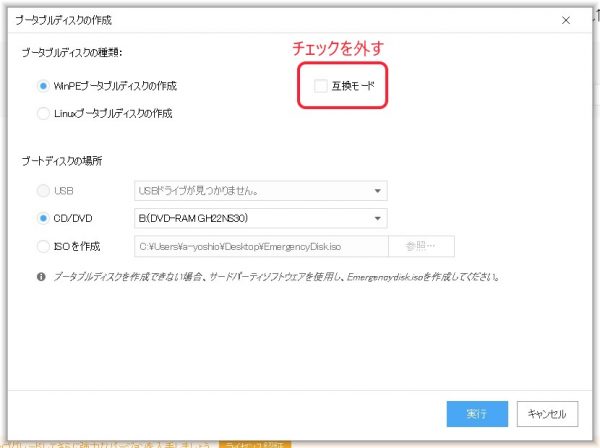
    プータプルメディア作成の窓を開くと、標準で互換モードにチェックが入っています。
    このチェックを外せと検索で書いてありましたので、外して作成しました。
    このCDから起動したところ、キーボードもマウスも正常に反応しました。

    ここでリストアはしていませんが、どうでしょう?
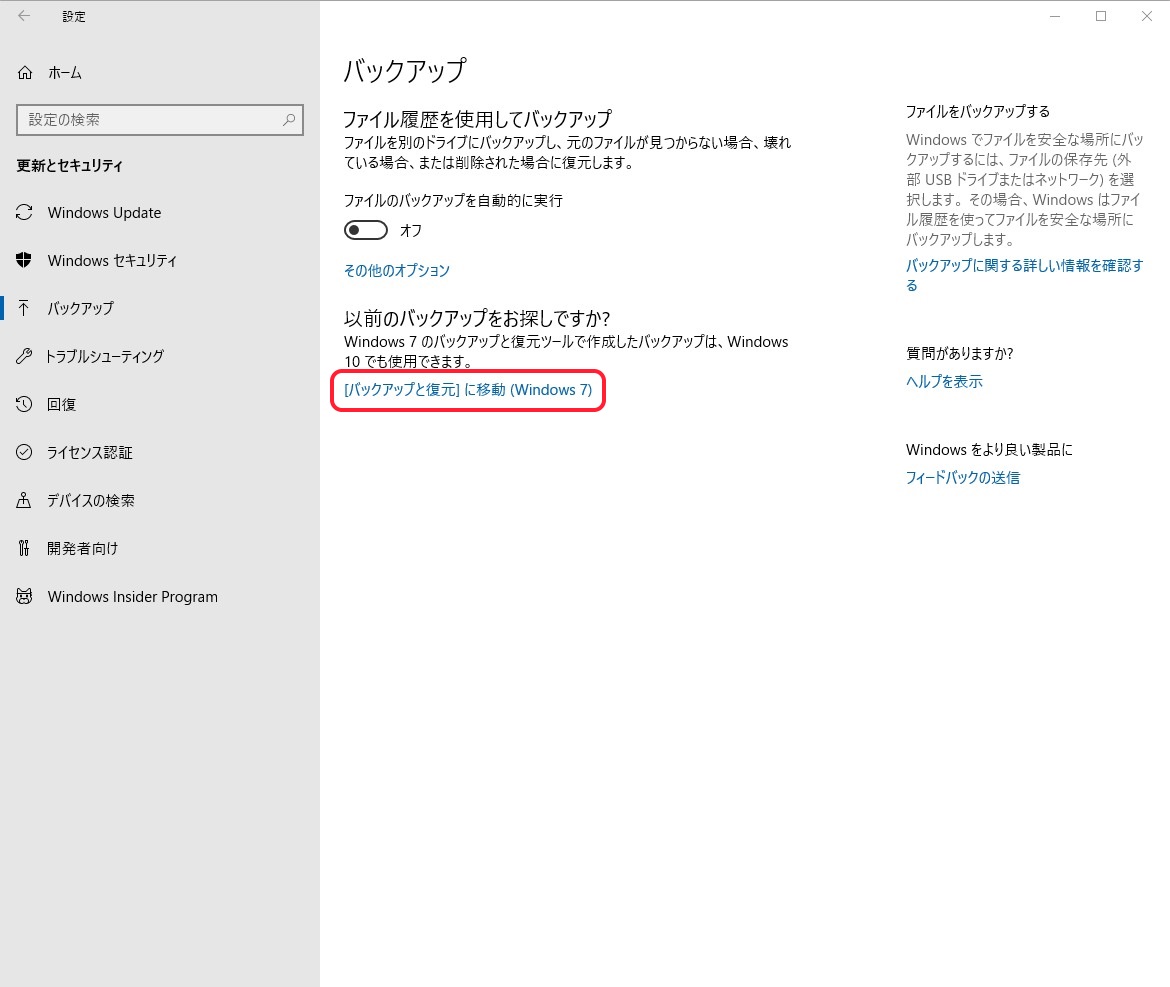
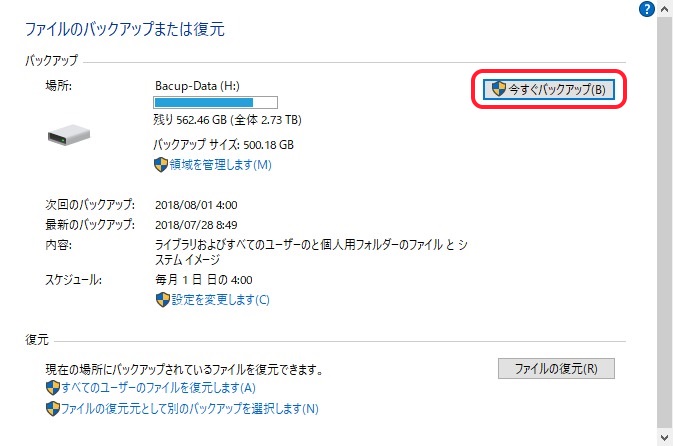
    まあ、間違いないのがWindows標準のバックアップでしょう。
    たまにはこちらでも保存しておきましょう。

    さて、一番簡単なのが復元ポイントでしょう。
    ポイントは大きな更新などがあると自動で作成されますが、自分でも簡単に復元ポイントは作成出来ます。
    その他、回復ドライブとかもあります。USBにWindowsシステムをバックアップしておくもので、この回復ドライブから起動し、Windowsを再インストールするものなので、WindowsインストールDVDがある方は作る必要はありません。

  • Microsoft Office Runtime 2010が悪さ

    このPCには現在Microsoft Office 2016がインストールされています。
    2016インストール以前に、どうしてもAccess2002のファイル.mdbを開いてみる必要があり、Microsoft Office Runtime 2010をインストールしました。
    Microsoft Office Runtime 2010はMicrosoft Officeが無い環境でもOfficeファィルを開くことが出来るツールです。
    その後、最新のOfficeが必要となり、ヤフーオクでMicrosoft Office 2016を購入しました。
    WordやExcelのファイルは通常通りエクスプローラーから開くことが出来ますが、Accessファィル.accdbが開けません。
    Accessを開いて、そこから読み込むのは問題無く開きます。
    なんだろうな?何だろうな?と考えました。
    エクスプローラーから.accdbを開こうとするとMicrosoft Office Runtime 2010が起動します。
    そして、エラー表示です。2016で作ったファイルなので2010のツールでは開くことが出来ないのでエラーになる様です。
    .accdbの関連付けがMicrosoft Office Runtime 2010にされている様です。
    Office2016を入れたときに、当然、こちらに関連付けされたものと思っていました。
    そこで、不要となっているMicrosoft Office Runtime 2010をアンインストールしました。
    PCを再起動し、エクスプローラーから.accdbファィルをクリックしたところ、問題無く開きました。

    自分のミスとは言え、不要なソフトやツールはアンインストールしておかないとダメだな思った次第です。
    Microsoft Office Runtime 2010が入っていたことなどすっかり忘れていました。