• カテゴリー別アーカイブ ネット
  • 今度は偽Amazon

    先日は偽三井住友、今度は偽Amazonです。

    こちらはPCのメールソフトでの表示です。ヘッダの送信時刻は+0800、中国です。
    ———————–
    From: Amazo <info@dgqe888.com>
    To: ******
    Subject: Amazon.co.jp にご登録のアカウント(名前、パスワード、その他個人情報)の確認..
    Date: Mon, 28 Dec 2020 06:32:45 +0800

    Аmazon お客様 ******

    АmaZIOG683890669zon に登録いただいたお客様に、Аmazon アカウントの情報更新をお届けします。
    残念ながら、АmTKCC393541549azon のアカウントを更新できませんでした。
    今回は、カードが期限切れになってるか、請求先住所が変更されたなど、さまざまな理由でカードの情報を更新できませんでした。

    アカウント情報の一部が誤っている故に、お客様のアカウントを維持するため АmaIUEQ615167885zon アカウントの 情報を確認する必要があります。下からアカウントをログインし、情報を更新してください。
    Аmazon ログイン

    なお、24時間以内にご確認がない場合、誠に申し訳ございません、お客様の安全の為、アカウントの利用制限をさせていただきますので、予めご了承ください。

    アカウントに登録のEメールアドレスにアクセスできない場合
    お問い合わせ: AmaPILC41818542zonカスタマーサービス。

    お知らせ: パスワードは誰にも教えないでください。 個人情報と関係がなく、推測しにくいパスワードを作成してください。大文字と小文字、数字、および記号を必ず使用してください。 オンラインアカウントごとに、異なるパスワードを使用してください。

    どうぞよろしくお願いいたします。
    Аmazon
    ————————

    スマホではこう言った感じです。
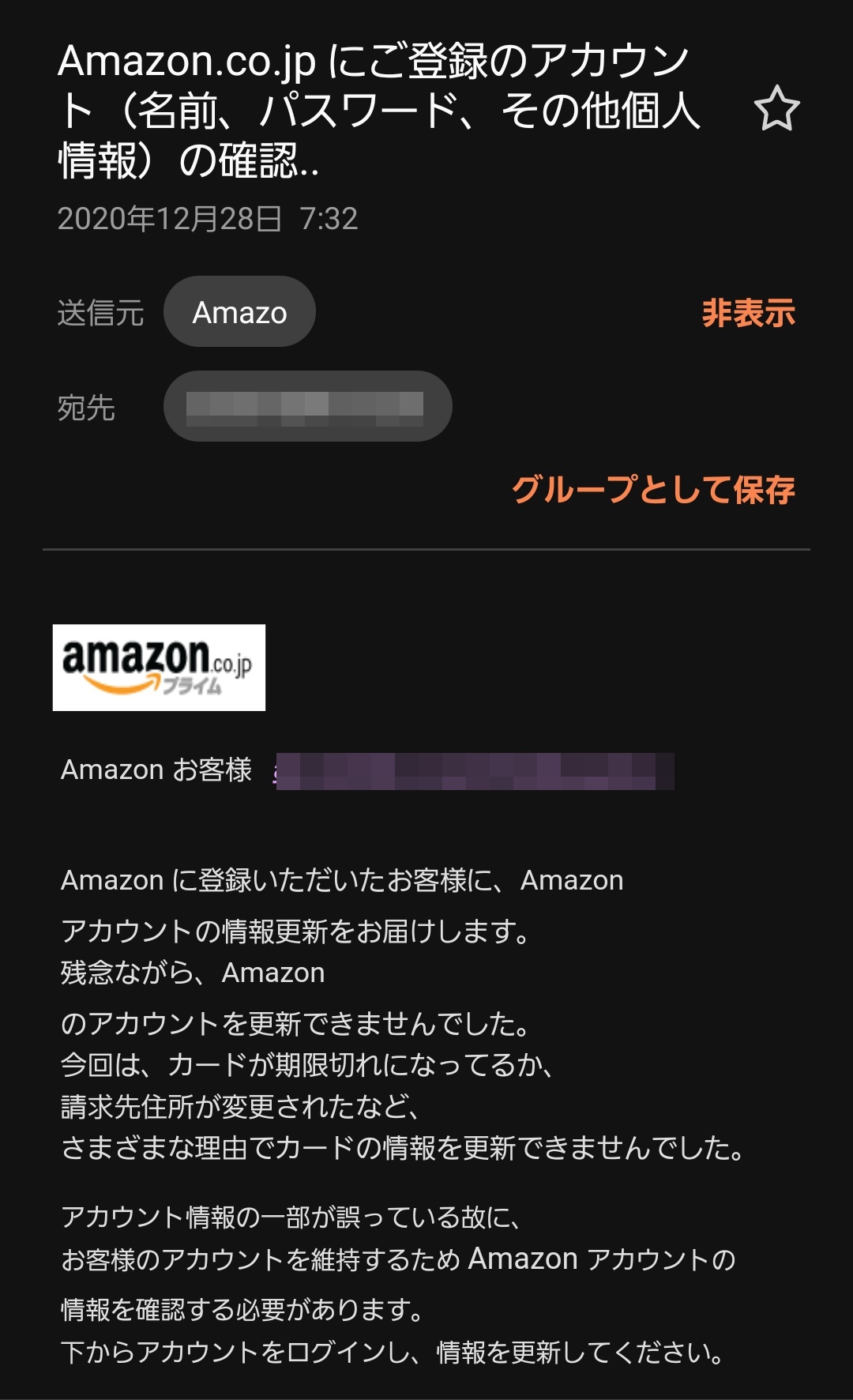
    もっと下にリンクが張ってありました。
    リンク先は全くAmazonとは無関係なURLでした。
    トップのhttps://***.com/を開いたら危険なサイトとMcAfeeに怒られました。


  • Amazon Photos

    スマホからPCとの写真の同期であれこれとやりました。
    最後に行き着いたのが「Amazon Photos」です。
    プライム会員ですので容量無制限と言うことで使わにゃ損と言うことで、利用を始めました。
    OneDriveやらでやっていたのですが、これがなかなか同期をしないので、Dropboxに変更していました。
    こちらはスマホ撮影の写真のみの自動同期で、LINEなどで送られて来た写真は出来ません。
    娘から孫の写真が送られてくるので、いちいちDropboxで共有をして送っていました。
    Amazon PhotosはLINEの写真も素早く自動同期してくれるので助かります。
    Amazonの無料会員はAmazon Driveeを利用されれば容量5Gまでは利用出来ます。


  • 詐欺メール・[<重要>【三井住友カード】ご利用確認のお願い]

    今朝、詐欺メールが来ました。
    「<重要>【三井住友カード】ご利用確認のお願い」とのことです。
    三井住友カードは利用していません。

    SpamMailkillerが自動で削除してくれました。
    削除理由 : テンプレート (PLS700.TXT : TYPE-H) の条件が成立した
    コメント : Outlook Express 4/5/6 [Windows版] 詐称メールを削除
    アカウント : ******@chiba.zaq.jp サイズ : * 7KB
    識別情報 : c0627074-3fe9-11eb-90fc-10df5a7a0d04
    本文に書かれたリンク先です。
     リンク先が https://smbc-caeb.com/
     本物は   https://www.smbc-card.com/index.jsp/
      本物サイトの注意勧告

    しかし、メールアドレスが何処かで漏れたのか総当たりでしょう。迷惑だな!!


  • 同期共有の整理

    スマホ撮影の写真とPCとの同期をするためにあれこれとやりましたが、結局GoogleフォトやOne driveも綺麗サッパリと整理をしました。
    特にOne driveはWindowsが絡みPCとの同期もあり、先日PCを起動させたら、One driveが既にインストールしているのに、突然One driveの設定画面が出て来て、何気なしにOKしていたら、デスクトップとの共有をしてしまったらしく、デスクトップにあったシャットダウンや再起動のショートカットが共有ホルダーに入ってしまいました。
    共有ホルダーから削除するとデスクトップのショートカットも削除されると言うアクシデントに見舞われました。
    また「フォト」をスマホ写真と同期を取るためにOne driveとの共有にしていたのですが、こちらも同期を止めました。
    GoogleドライブとOne driveをアンインストール。

    Edgeを同期設定させていたのを忘れ、昨日夕方にhttpアドレスのお気に入りの整理をしたのですが、今朝、Edgeを起動させたら整理したはずのお気に入りがすっかり戻っていました。
    ローカル側で整理をしたのにクラウドに保存されていたお気に入りに戻ってしまうのですね。
    ローカルPCがアクシデントに見舞われたときには便利な機能ですが・・・
    と言うことでこちらも同期を停止させました。
    ちなみにEdgeのお気に入りは、こんな奥深くで修正不可です。
    user名\AppData\Local\Packages\Microsoft.MicrosoftEdge_8wekyb3d8bbwe\AC\MicrosoftEdge\User\Default\DataStore\Data\nouser1\120712-0049\DBStore

    何を言いたいのか意味不明ですいません。
    同期共有も便利な様で、あれもこれもと言うと何が何だか訳ワカンメー状態になりますね。


  • スマホとパソコンの同期

    スマホで撮影した写真をローカルのパソコンに保存するのにOne Driveを使っていました。
    以前はGoogleフォトでしたが、こちらはクラウド保存のみとなり、ローカルに自動で保存出来なくなり、ローカルに保存するにはいちいちダウンロードする必要があり、One Driveに変更した次第です。
    しかし、自分のスマホの設定が変わり、スマホからアップロードしないとOne Driveに保存が出来なくなってしまいました。
    そこで、以前使っていたDropboxに変更です。Dropboxは撮影した写真は自動同期が出来るのですが、Lineで送られて来た写真は出来ません。
    スマホの設定が変更になる前はOne Driveでは出来ていたのですが、こちらもいちいちアップロードする様になってしまいました。
    DropboxもLine画像はアップロードする仕様ですので、手間は同じですが、スマホ撮影の画像だけは自動同期出来るので我慢です。
    Windows10には「スマホ同期」と言う便利な機能がありますが、これはスマホもパソコンも同じWi-Fi接続でないと同期は出来ません。
    このパソコンはLAN接続です。「スマホ同期」でスマホは認識はしますが、同期は出来ませんでした。


  • 白黒写真をカラー化

    先週の「ポツンと一軒家」で白黒写真のカラー化の話がありました。
    タダでそこそこのカラー化が出来ないのかなとネット徘徊してみました。
    何件がヒットしましたが、外国のサイトがほとんとで英語の苦手なものには敷居が高いと言うことで、下記のサイトでやってみました。
    変換した画像は変換画像上でクリックし保存しました。
    https://colorize.dev.kaisou.misosi.ru/?lang=ja

    ララミー牧場最盛期の写真です。10歳頃なので60年ほど前です。

    カラー化

    こちらのサイトはダウンロード表示がありますが、変換した画像にサイト名が入ります。

    https://demos.algorithmia.com/colorize-photos

    楽しい時代になりました。


  • ブラウザ内広告が凄い

    最近のブラウザが広告が半端ない状況となって来ました。
    特にEdgeは凄いなぁと思いました。
    本文より広告が多い様な気がします。
    そこで広告をブロックする拡張機能を組み込みました。
    EdgeはChromeと同じ”Chromium”なのでChromeの拡張機能が利用出来ます。
    「Adblock Plus」を入れました。Fierfox版もあり、Edge、Chrome、Firefoxの三ブラウザに導入しました。
    まあまあブロックしてくれています。
    一度、Amazonや楽天で商品などをチェックしようものなら、見た商品が次から次へと表示され辟易でした。
    クッキーの情報から表示しているのでしょうが、困ったものです。


  • EdgeにChromeのテーマを組み込む

    台風で外は雨、閑なのであれこれとやっています。
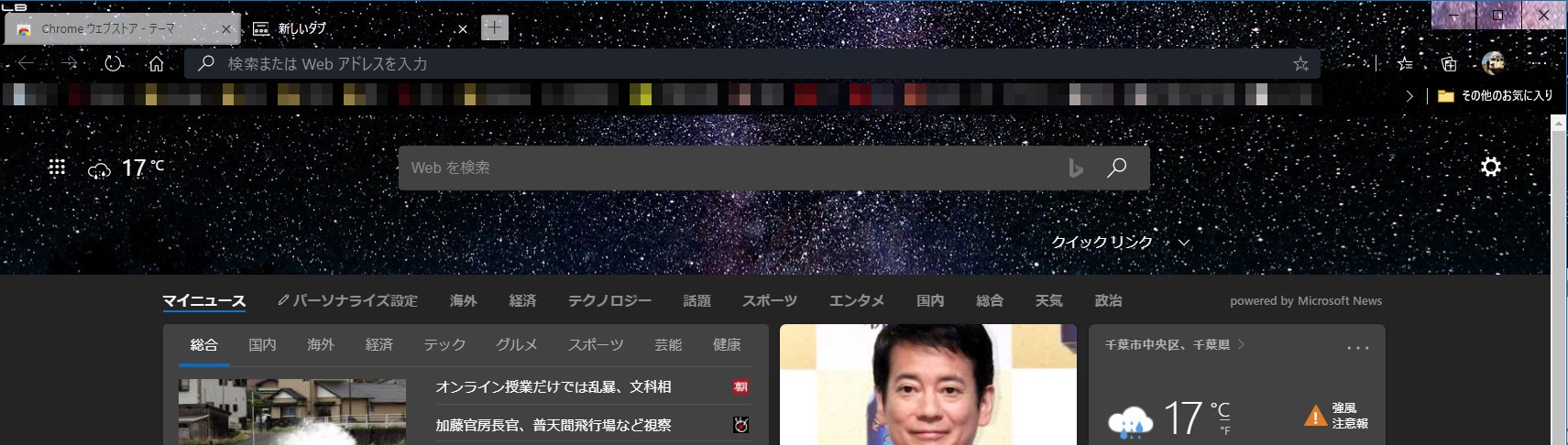
    ネット情報です。Microsoft EdgeにGoogle Chromeのテーマを取り入れられます。
    まずはEdgeでChromeのテーマのページを開けます。

    https://chrome.google.com/webstore/category/themes

    取り入れたいテーマを選択し、「このアイテムを有効にする」をクリックします。

    これだけで組み込み完了

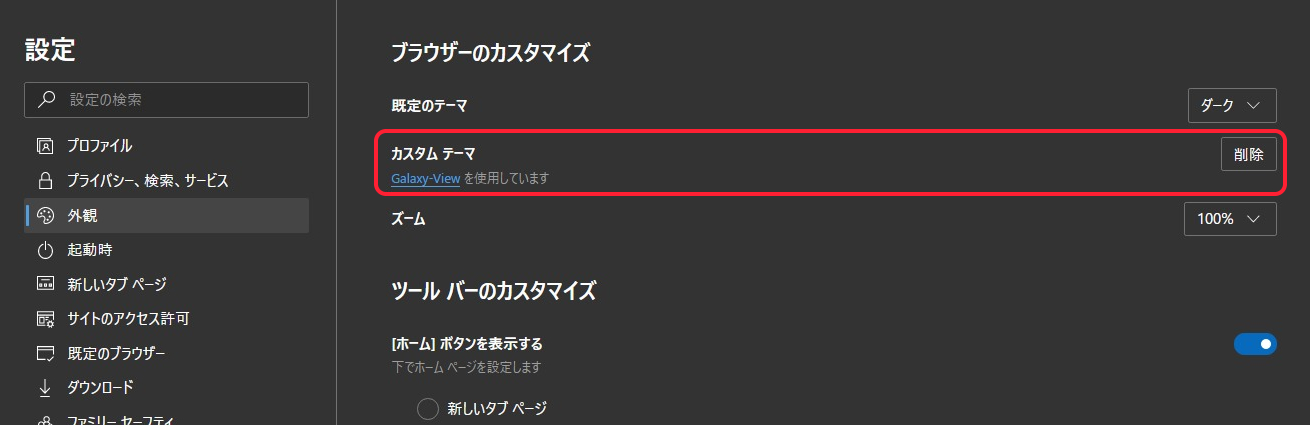
    確認をしてみましょう。組み込まれています。