スマホで自分の位置情報はGoogleマップなどで確認が出来、大変便利に利用しています。
が、人の歩く気配の無い様なところを多々徘徊しています。
ふと、こんなところで倒れたら腐乱死体か骨になるまで発見されないかなと思うところも少なくありません。
ウォーキング中でも町内の防災放送で「○×さんが昨日から行方不明になっています。特徴は・・」などと流れるのをよく耳にします。
と言うことで、徘徊に出掛けたときには、誰かに自分の位置情報を知ってもらう必要性があります。
Google Playであれこれアプリを探してはカミさんのスマホにインストールしてみました。
ほとんどがCMだらけで、一操作をする度にCMが登場します。
とてもではないですが、使い物になりませんね。
DoCoMoなどの三大キャリアなら有料オプションでそのようなサービスがある様ですが、こちらはJ:COMの格安スマホなのでそんなものはありません。
それが、今では電話も連絡にも必須のLINEにありました。
最近は無料電話も質が大変よくなり、普通の電話と全く変わりなく利用出来ます。
お互いに位置情報を確認をするアプリはLINE HERE
先ほど導入したばかりで動作や使い勝手はまだ分かりません。
予定した時間に帰宅しないで連絡も付かないときには、これで位置情報を確認してもらいましょう。
- カテゴリー別アーカイブ ネット
-
-
無くしたAndroidスマホを探す
自分のAndroidスマートフォンを無くしたら、PCやタブレットなどの他の機器でGoogleで検索すれば探せますし、ロックも出来ます。
Googleにログインしておく必要があります。登録してあるスマホを選択すれば位置情報を得られます。
https://myaccount.google.com/find-your-phone
-
Google フォト
今までスマホで撮影した画像とPCとの同期にDropboxを利用していました。
スマホはAndroidなのでGoogleフォトはプレインストールされています。
以前のスマホのときにはGoogleフォトは無かったので、Dropboxで同期をさせていました。その流れで新しいスマホでも設定していました。
何気なくGoogleフォトを開いたらスマホで撮した写真が表示されています。あれっと思ってPCでも開いたら表示されます。
な~んだ、同期してるだと試しにスマホで写して、PCのGoogleフォトですぐ確認をしました。同期されています。
と言うことで、PCの画像フォルダー(160G程度)も同期にしてみました。
数日後に、なんだなんだ、Cドライブ容量がやけに増えてるなと驚き!!
Akabei Monitorで常時ドライブ状況やネットワーク状況などを確認しています。
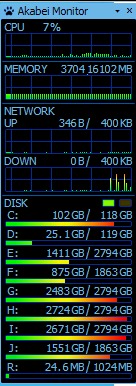
Googleフォトが時系列にCドライブにあるGoogleドライブ内のGoogleフォトフォルダーに画像をコピーしているのです。
そりゃ、困るよと一旦Googleドライブからログオフをして、Cドライブから容量のあるFドライブに移動させました。
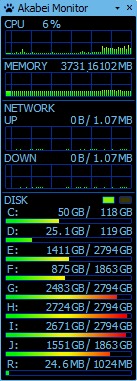
通常のCドライブはこの程度です。
Gooleフォトですが、時系列に並び替えてくれるので、昔の画像などの検索には便利ですね。
ただドライブ内の画像までコピーしないで、画像exifデータだけで並び替えて表示してくれると良いのですが・・
スマホにはコピーはされていません、スマホはクラウド表示だけでした。一安心。
そんなことで、スマホ電池食いのDropboxはアンインストールしました。
-
ブックマークの同期
ブラウザも多種利用しているとブックマークを同期しておかないと不便です。
今朝からあれこれやっていました。
ChromeとFirefoxはログインをしておくと勝手にサーバーと同期してくれる機能があります。
この機能は会社と自宅などで同期しておくのに便利でしたが、これが曲者でした。まずは長年整理していないとリンク切れのサイトの整理です。
そこでリンク切れをチェックするツールで一気に調べます。
AM-DeadLink
これでリンク切れを削除しても、ブラウザが勝手にサーバーに保存されているブックマークと同期してしまいます。
と言うことで戻ってしまうのです。ChromeもFirefoxも同じです。
Am-DedlinkはFirefixのリンク切れは表示しますが、削除が出来ません、前は問題なく削除出来ていたのですが、分かりません。同期はWindows7の頃までは、こちらを利用してブックマークの同期をしていましたが、こちらも上手く動作しませんでした。
BookSync
Chromeは同期の初期化が出来るので、全て初期化をしました。
Firefoxは初期化機能が見当たらないので、こつこつとリンク切れを削除して、Forfoxのブックマークを基本します。
そのブックマークをChromeとEdgeにインポートしました。
Edgeのブックマークの整理はかなり面倒そうなので、何か無いかと検索しました。
便利なものがあるんですね。
Edge Manager
こちらで整理です。
なんとか3ブラウザのブックマークが同期されました。
あ~、疲れた。
-
小ちゃくなったちゃ!!
あれこれ弄くり回したお陰でサイトが変になってしまいました。
文字は小さくなるし、コメント欄の文字が薄くなるし・・
戻そうと再び弄くり回していたらアクセス不能になってしまいました(^_-;)
で、バックアップしていたデータベースで戻しました。
と言うことで一つ前の投稿とコメントが消えてしまいました。
でも、前の正常な状態に戻りました。
コメントを入れていただきました呑兵衛あなさん、すいませんでした。また閑なときにあれこれやってみましょう。
-
今日からFirefox53.0.2
Chromeの動作が数ヶ月前からどうも怪しい。
と言うのも日本語入力時に文字化けになったり、マウスでスクロールが出来なくなったり出来たり、どうも怪しい。
世間ではランサムウェアとかで大騒ぎになっていますが、こちらはひとりで小騒ぎです。
主にサポートの切れたXPを使い続けている団体組織がやられた様ですね。
ネット接続のOSは最新版にして、きちんとセキュリティソフトで監視させましょう。
XPをWANに接続させると言う危険を冒すのは止めましょう。
どうぞ、誰でも好きな様にして下さいと申している様なものです。Chromeは主に拡張機能が豊富なので利用していた面があります。
特にRSSリーダーの「RSS Feed Reader」が便利で離れられませんでした。
で、Firefoxに似た様なアドオンが無いかとあれこれ試行錯誤しながら探したら、まあまあ似た様なものがありました。
「Brief」と言うのを入れてみました。
MicrosoftのEdgeはまあまあ高速で安定しているのですが、拡張出来ないのが困りものです。
ブログの更新があったかどうかをいちいちページを開いて確認をするのも面倒です。
RSSリーダーで投稿チェックするが当たり前でしょう。Edgeさん。
-
BlognPlusを停止
国産ブログツールとして公開されているBlognPLus(2012年10月15日から更新停止中)を2005年3月~2010年1月まで利用して「日々楽々愚呑庵」ブログを立ち上げていました。
閉鎖せずに過去日記代わりに利用はしていましたが、サイトをSSL化したことにより、正常な表示が出来なくなりました。
そんなこともありまして、BLognPlusは取り外しました。
長い間のご愛顧、ありがとうございました。
-
SSL証明書導入手順
ValueDomainとCoreserverを利用し、WordPressでサイトを構築しています。
最近のブラウザはSSL対応となり、SSL化されてないサイトは危険だ危険だと表示される様になり、そこで、ここもSSLに対応しようと、ValueDomainにて格安のSSL証明書を購入し、サイトをSSL化しました。覚え書きです。
1.SSL化のドメイン導入設定は下記ヘルプを参照して下さい。
ValueDomainヘルプ
先にCSR・プライベートキーの作成をしておくと楽です。
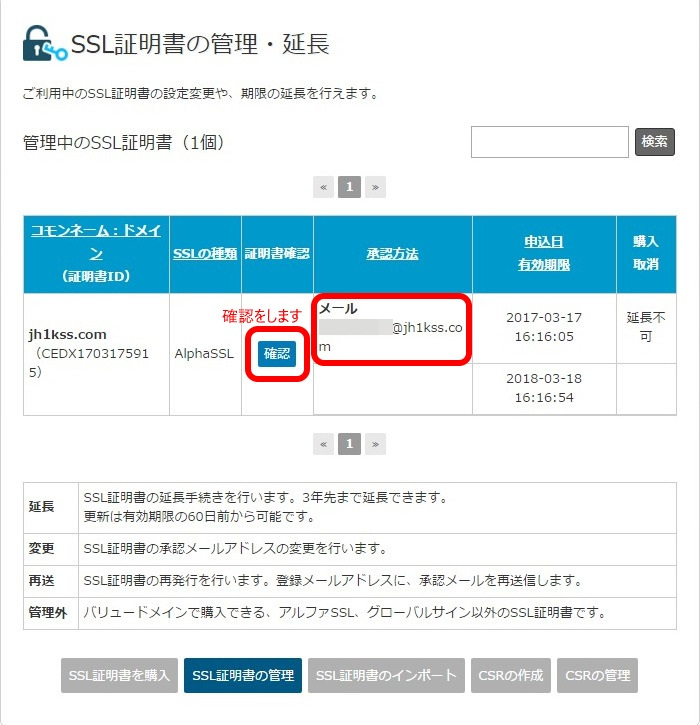
2.指示に従い、進めると、認証メールを受信するメールアドレスが表示されます。
ここに無いアドレスでは受信出来ませんので、サーバーメール設定で必要なアドレスを新たに作成し受信して下さい。
認証メールに記載されたURLにアクセスし、「承諾する」で利用可となります。
3.この後は自分のサイトにSSLを組み込む必要があります。
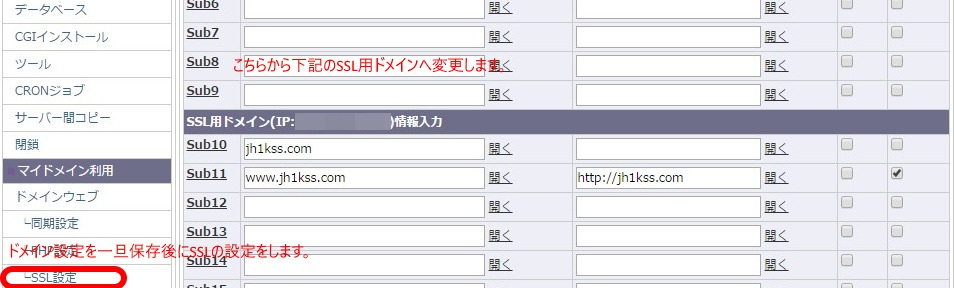
ドメイン設定を開きます。
SSL証明登録したドメインをSSLドメインへ移動し、ドメイン設定をクリックします。
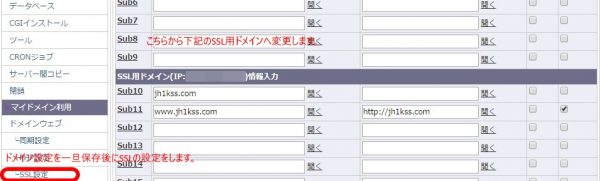
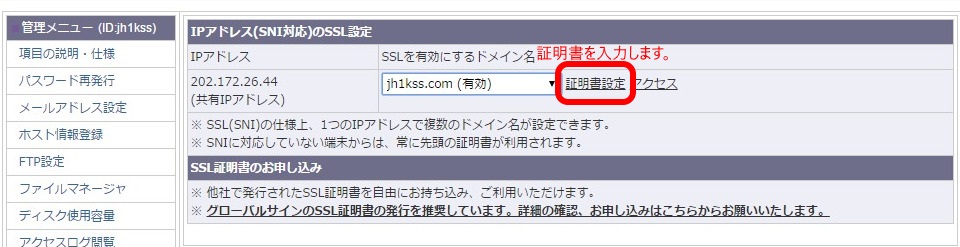
ドメインへSSL設定をします。
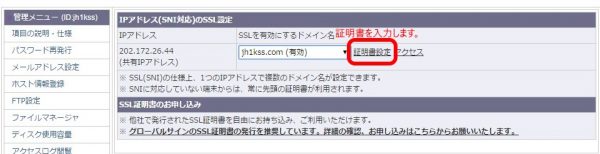
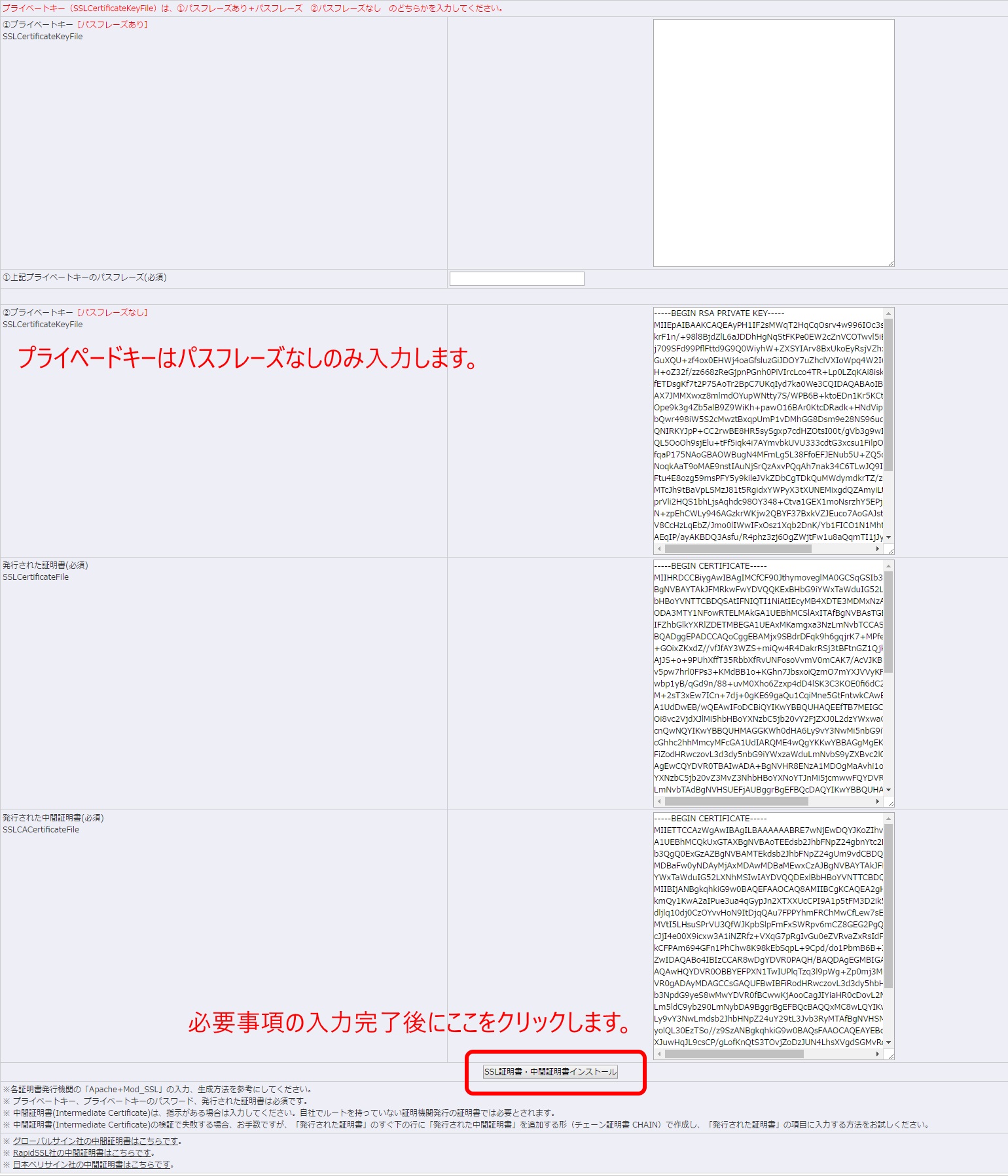
下記の様な画面が開きますので必要事項を記入します。
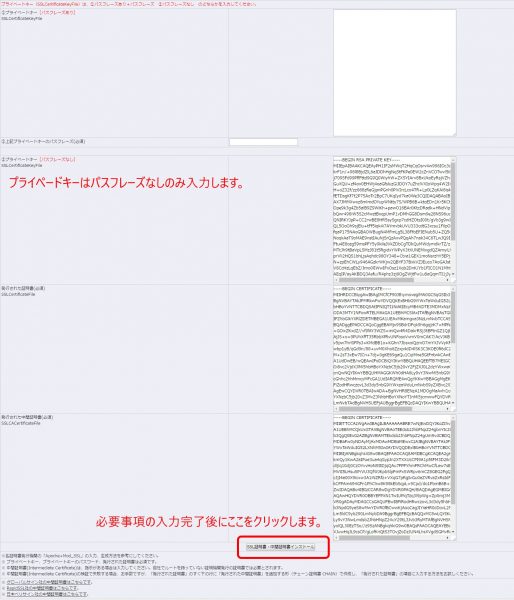
こちらで「確認」を開き、必要事項を間違えないでコピペして下さい。
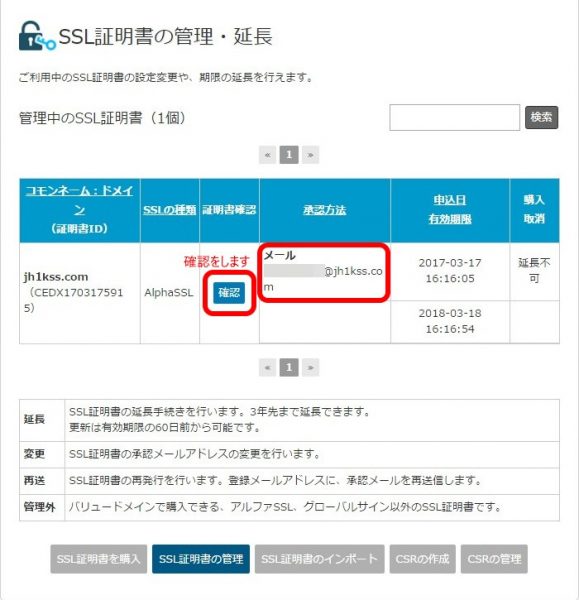
ここまでがサーバー側での設定です。
※ValueDomainのメニュー「SSL証明書」のサブメニューに「SSL証明書のインポート」がありますが、こちらはValueDomainで取得した場合には必要ありません。WordPressの設定をします。
1.必ず、データベースのバックアップをして下さい。
間違えるとアクセス不可になることもあります。
2.プラグインの「Really Simple SSL」をインストールします。
このプラグインはサイトのデータベースに記載されているhttp://を一度にhttps://に一括変更をしてくれるプラグインです。
何もしなくてもインストールし有効化をするだけで変更してくれます。
3..htaccessの作成
メモ帳などのエディタで下記内容を作成しサイトのルートに転送して下さい。
httpでのアクセスをhhpsへリダイレクトさせるスクリプトです。
ドメイン名は自ドメイン名を入れて下さい。
———————————–
RewriteEngine on
RewriteCond %{HTTPS} off
RewriteRule ^(.*)$ https://****.com/$1 [R=301,L]
———————————–
以上でSSL化は完了です。
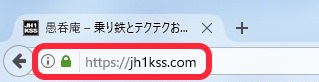
各ブラウザで確認をして下さい。